


Nesting 1D


Nesting 1D - optymalizacja rozkroju profili, rur i kształtowników
Nesting 1D to narzędzie MacroSolid przeznaczone do optymalizacji rozkroju materiałów kupowanych w sztangach: profili stalowych, rur, kształtowników, płaskowników, prętów oraz innych elementów o określonej długości handlowej.
Jego zadaniem jest odpowiedź na proste w teorii, ale często trudne w praktyce pytanie:
Jak pociąć wymagane elementy z dostępnych długości handlowych, aby wygenerować możliwie mało odpadu lub uzyskać możliwie najniższy koszt zakupu materiału?

Nesting 1D bierze pod uwagę nie tylko długości detali. Uwzględnia również:
- szerokość rzazu,
- sposób wykonywania cięć,
- różne dostępne długości handlowe tego samego materiału,
- ceny poszczególnych długości,
- dostępność materiału,
- możliwość ponownego wykorzystania pozostających po cięciu resztówek.
Efektem działania jest gotowy plan cięcia każdej sztangi wraz z podsumowaniem zapotrzebowania, kosztu, odpadu, rzazu oraz materiału, który może zostać odłożony do magazynu.
Nesting 1D może być wykorzystywany zarówno bezpośrednio z MacroSolid i SOLIDWORKS®, jak również jako niezależny kalkulator rozkroju, do którego dane wprowadzamy ręcznie lub importujemy z pliku CSV.
Zapotrzebowanie
Dane do optymalizacji mogą zostać przekazane bezpośrednio z MacroSolid (1) lub wprowadzone niezależnie - ręcznie (2) albo poprzez import pliku CSV (3).
Dla każdego elementu określane są:
-
profil,
-
materiał,
-
długość,
-
wymagana liczba sztuk.
Nesting 1D można uruchomić również z pustą tabelą, dzięki czemu może działać jako niezależny kalkulator rozkroju, bez konieczności pobierania danych z aktualnego projektu SOLIDWORKS®.


Baza dostępnych sztang
Program korzysta z bazy dostępnych materiałów, w której dla każdego profilu i materiału można zdefiniować:
- jedną lub kilka długości handlowych,
- cenę sztangi,
- dostępną liczbę sztang.
Dzięki temu optymalizator może sam zdecydować, która z dostępnych długości będzie najkorzystniejsza dla danego zapotrzebowania.
Parametry optymalizacji
Przed rozpoczęciem obliczeń użytkownik może określić m.in.:
- szerokość rzazu,
- minimalną długość resztówki odkładanej do magazynu,
- sposób naliczania cięć,
- priorytet optymalizacji: minimalny odpad lub minimalny koszt.
Program analizuje różne warianty rozmieszczenia elementów na sztangach i wybiera najlepszy znaleziony plan dla przyjętych kryteriów.


Plan cięcia
Wynikiem optymalizacji jest gotowy plan pokazujący, w jaki sposób należy pociąć każdą sztangę.
Dla każdej z nich otrzymujemy m.in.:
- długość wykorzystanej sztangi,
- kolejność i długości wycinanych elementów,
- łączny rzaz,
- pozostałą resztówkę,
- informację, czy resztówka jest odpadem, czy materiałem do ponownego wykorzystania,
- koszt sztangi.
Wybraną sztangę można również zobaczyć w formie graficznego podglądu z rozmieszczeniem poszczególnych odcinków.
Podsumowanie
Dla całego zapotrzebowania Nesting 1D podaje m.in. liczbę potrzebnych sztang, całkowitą długość materiału, długość detali, rzaz, ilość odpadu i resztówek oraz całkowity koszt.
W zależności od zakresu wykonanych obliczeń program informuje również, czy znalezione rozwiązanie jest optymalne, najlepsze znalezione czy heurystyczne.


Raport / plan cięcia
Gotowy plan można wyeksportować do czytelnego raportu zawierającego podsumowanie oraz szczegółowy rozkrój poszczególnych sztang.
Do nagłówka raportu MacroSolid może automatycznie przekazać informacje o projekcie, np. numer projektu, nazwę, klienta lub numer zlecenia. Użytkownik decyduje, ile z tych informacji ma znaleźć się na dokumencie.
Raport zapisywany jest w formacie HTML przygotowanym do wydruku, dzięki czemu może zostać również łatwo zapisany jako PDF.
W typowym zastosowaniu narzędzie uruchamiane jest bezpośrednio z MacroSolid. Zapotrzebowanie przygotowane na podstawie projektu lub złożenia SOLIDWORKS® może zostać automatycznie przekazane do okna optymalizacji.
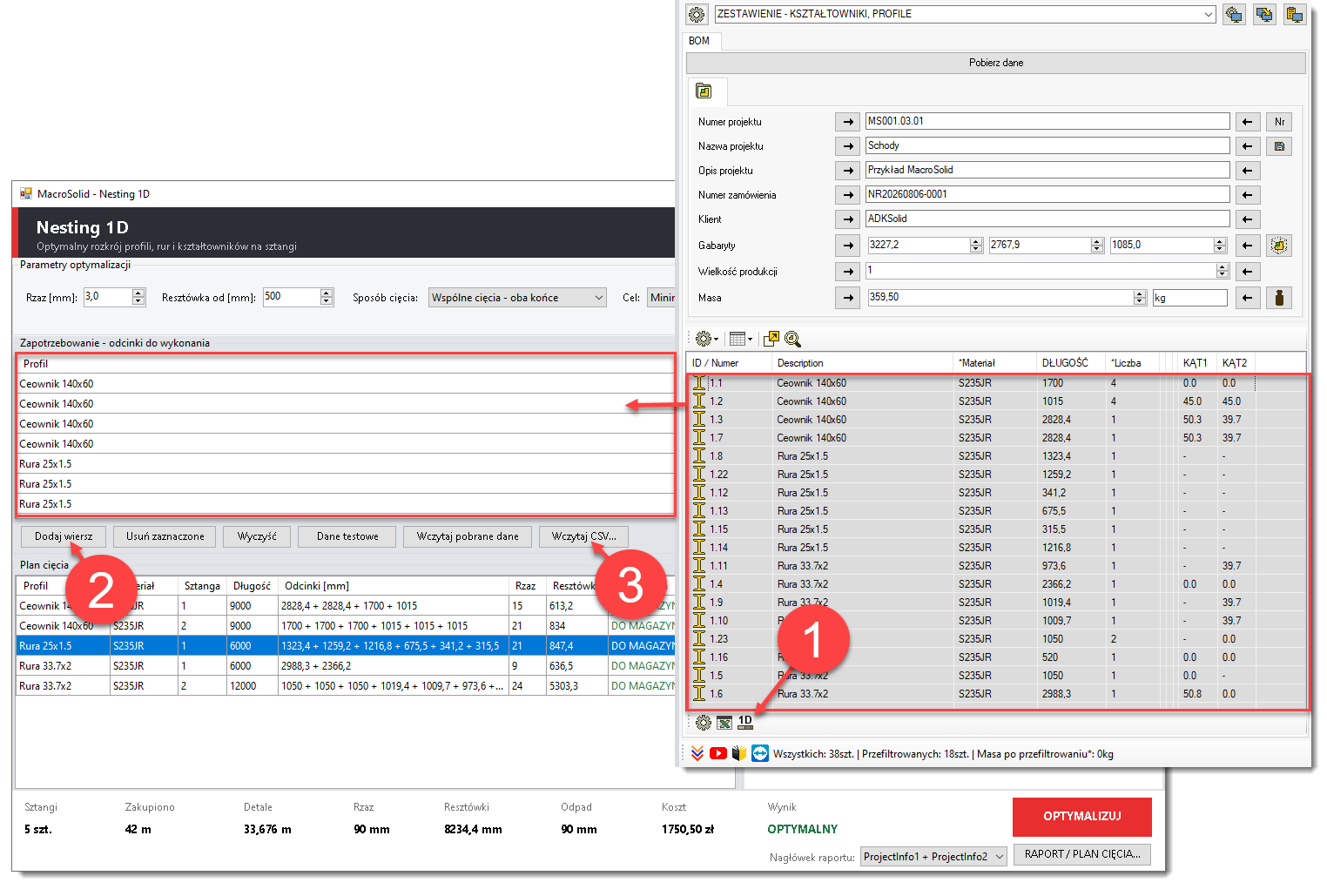
Dla każdego elementu potrzebne są cztery informacje:
- Profil - np. Rura 25x1.5, Profil 40x40x2, Ceownik 140x60,
- Materiał - np. S235JR,
- Długość [mm] - długość pojedynczego elementu,
- Ilość - liczba wymaganych elementów.
Dane przekazane z MacroSolid zostają zapamiętane podczas otwierania okna. Można je następnie dowolnie edytować, uzupełniać lub usuwać, wykonując kolejne symulacje rozkroju.
Przycisk „Wczytaj pobrane dane” pozwala w dowolnym momencie wrócić do pierwotnego zestawu przekazanego przy uruchomieniu.
Można rozpocząć również od pustej tabeli
Do uruchomienia Nesting 1D nie jest wymagane wcześniejsze pobranie zapotrzebowania z modelu.
Okno może zostać otwarte z całkowicie pustą tabelą.
W takim przypadku użytkownik może:
- ręcznie dodać potrzebne pozycje,
- wkleić lub wpisać własne długości,
- zaimportować zapotrzebowanie z pliku CSV,
- skorzystać z przygotowanych danych testowych.
Dzięki temu Nesting 1D może pracować jako samodzielne narzędzie do planowania rozkroju, niezależnie od aktualnie otwartego modelu SOLIDWORKS.
Import zapotrzebowania z CSV
Przycisk „Wczytaj CSV...” pozwala zaimportować zapotrzebowanie z zewnętrznego pliku CSV lub TXT.
Pozwala to wykorzystać dane pochodzące np. z:
- systemu ERP,
- Excela,
- zestawienia produkcyjnego,
- zewnętrznej listy materiałowej,
- danych otrzymanych od klienta.
Format pliku: Profil;Material;Dlugosc;Ilosc
Przykład:
Rura 25x1.5;S235JR;1250;4
Rura 25x1.5;S235JR;2170;2
Profil 40x40x2;S235JR;850;6
Nagłówek jest opcjonalny.
Do wykonania optymalizacji samo zapotrzebowanie nie wystarczy. Program musi również wiedzieć, jakie długości materiału ma do dyspozycji.
Informacje te przechowywane są w bazie: C:\Program Files\MacroSolid\Lists\Sztangi.csv
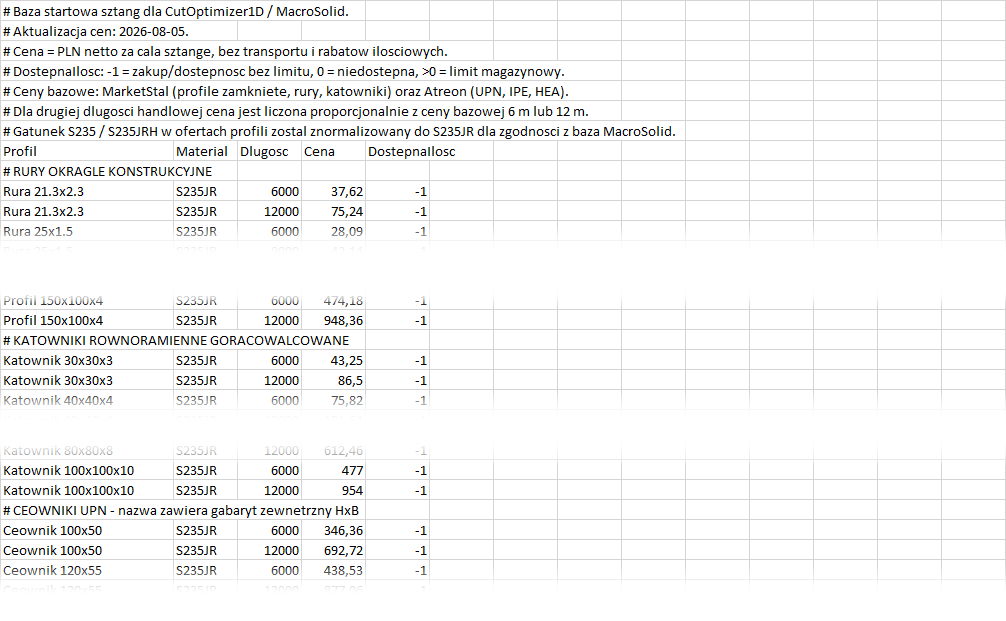
Dla każdego wariantu materiału można określić:
- profil,
- materiał,
- długość handlową,
- cenę całej sztangi,
- dostępną liczbę sztang.
Format: Profil;Material;Dlugosc;Cena;DostepnaIlosc
Przykład:
Rura 25x1.5;S235JR;6000;82,50;10
Rura 25x1.5;S235JR;12000;155,00;-1
Ten sam profil może więc występować jednocześnie w kilku długościach handlowych.
Nie trzeba z góry decydować, czy kupujemy materiał 6-, 9- czy 12-metrowy. Wybór odpowiedniej długości sztangi jest częścią procesu optymalizacji.
Dostępność materiału
Pole DostepnaIlosc pozwala dodatkowo odwzorować rzeczywistą dostępność materiału:
- -1 - brak ograniczenia ilościowego,
- 0 - sztanga niedostępna,
- wartość większa od 0 - maksymalna liczba sztang dostępnych dla optymalizatora.
Pozwala to korzystać zarówno z katalogowej bazy materiałów, jak i odwzorować rzeczywiste ograniczenia magazynowe.
Każde zapotrzebowanie jest najpierw dzielone na niezależne grupy według kombinacji:
Profil + Materiał
Przykładowo Profil 40x40x2 / S235JR zostanie zoptymalizowany niezależnie od Profil 40x40x2 / S355.
Następnie program:
- zamienia podane ilości na pojedyncze elementy,
- porządkuje elementy według długości,
- wyszukuje wszystkie pasujące długości sztang,
- kontroluje dostępność materiału,
- uwzględnia długość traconego rzazu,
- tworzy kilka różnych wariantów rozkroju,
- porównuje je zgodnie z wybranym celem optymalizacji,
- dla odpowiednio małych zestawów wykonuje dodatkowo dokładne przeszukiwanie rozwiązania,
- wybiera najlepszy uzyskany plan.
Kilka strategii wstępnych
Nesting 1D nie wykonuje tylko jednego prostego ułożenia elementów.
Silnik sprawdza kilka wariantów heurystycznych, preferujących m.in.:
- najmniejszą pasującą sztangę,
- najtańszą sztangę,
- najdłuższą dostępną sztangę,
- wariant pozwalający możliwie efektywnie wykorzystać pozostającą długość.
Dopiero spośród uzyskanych rozwiązań wybierany jest najlepszy wariant zgodnie z ustawionym celem optymalizacji.
Dla mniejszych zestawów Nesting 1D może przejść od szybkiej heurystyki do dokładnego przeszukiwania typu Branch & Bound.
Wcześniej znalezione rozwiązanie jest wtedy punktem odniesienia, a algorytm analizuje kolejne możliwe kombinacje rozmieszczenia elementów.
Jeżeli całe przeszukiwanie zostanie zakończone, MacroSolid może potwierdzić, że uzyskany wynik jest optymalny dla przyjętych danych i parametrów.
Dlatego Nesting 1D rozróżnia trzy rodzaje wyniku:
OPTYMALNY - dokładne przeszukiwanie zostało zakończone. Program potwierdził optimum dla wszystkich analizowanych grup.
NAJLEPSZY ZNALEZIONY -> dokładne wyszukiwanie zostało uruchomione, ale osiągnięto ustawiony limit czasu. Program zwraca najlepsze rozwiązanie znalezione do tego momentu, ale nie deklaruje, że nie istnieje jeszcze lepszy wariant.
HEURYSTYCZNY -> dokładne przeszukiwanie nie zostało wykonane, np. z powodu przekroczenia ustawionej liczby elementów. Program zwraca wtedy najlepszy wariant uzyskany przez szybkie algorytmy heurystyczne.
Rzaz [mm]
Określa szerokość materiału traconego podczas cięcia.
Domyślna wartość wynosi 3,0 mm.
Rzaz jest uwzględniany już podczas układania elementów, a nie dopiero podczas tworzenia podsumowania.
Jeżeli więc z samych długości elementów wynika, że zestaw zmieściłby się na sztandze, ale po doliczeniu rzazu zabraknie materiału, taki wariant zostanie odrzucony.
Resztówka od [mm]
Nie każda końcówka sztangi musi być odpadem.
Parametr określa minimalną długość pozostającego fragmentu, od której uznajemy go za materiał nadający się do ponownego wykorzystania.
Domyślnie:
500 mm
Dla takiego ustawienia:
- 180 mm → ODPAD,
- 480 mm → ODPAD,
- 750 mm → DO MAGAZYNU.
Dzięki temu optymalizacja potrafi rozróżnić materiał rzeczywiście stracony od wartościowej resztówki.
Nesting 1D obsługuje trzy modele technologiczne.
Wspólne cięcia - oba końce
Zakładamy obróbkę obu końców elementów, ale cięcie pomiędzy sąsiednimi detalami jest wspólne.
Dla N elementów znajdujących się na jednej sztandze program przyjmuje:
N + 1 cięć
1 cięcie / element
Każdy element powoduje naliczenie jednego rzazu.
Dla N elementów:
N cięć
2 cięcia / element
Najbardziej konserwatywny wariant. Każdy detal posiada dwa niezależne cięcia.
Dla N elementów:
2 × N cięć
Zmiana sposobu liczenia cięć może wpłynąć nie tylko na wynik podsumowania, ale również na cały plan rozkroju.
Nesting 1D pozwala wybrać dwa różne cele optymalizacji.
Minimalny odpad, potem koszt
Najważniejsze jest ograniczenie rzeczywistego odpadu. Jeżeli rozwiązania są pod tym względem równorzędne, program porównuje ich koszt.
Minimalny koszt, potem odpad
W pierwszej kolejności minimalizowany jest koszt wykorzystanych sztang. Dopiero później porównywany jest odpad.
Ma to szczególne znaczenie, gdy ceny różnych długości handlowych nie są idealnie proporcjonalne do ich długości.
Przy dalszym remisie program bierze pod uwagę również całkowitą długość wykorzystanych sztang i ich liczbę.
Dokładne przeszukiwanie może wymagać znacznie większej liczby obliczeń niż szybka heurystyka.
Parametr „Dokładnie do” określa maksymalną liczbę pojedynczych elementów w jednej grupie Profil + Materiał, dla której program podejmie dokładne wyszukiwanie.
Domyślnie: 36 szt.
Parametr „Limit” określa maksymalny czas dokładnego przeszukiwania jednej grupy.
Domyślnie: 1500 ms
Jeżeli algorytm zdąży sprawdzić wymagany zakres – wynik może otrzymać status OPTYMALNY.
Jeżeli osiągnie limit czasu – zachowuje najlepsze dotychczas znalezione rozwiązanie i oznacza je jako NAJLEPSZY ZNALEZIONY.
Tabela „Zapotrzebowanie - odcinki do wykonania” zawiera cztery kolumny:
Profil - oznaczenie profilu używane również do dopasowania sztangi z bazy.
Materiał - gatunek materiału.
Długość [mm] - długość gotowego elementu.
Ilość - liczba identycznych elementów.
Dane można ręcznie modyfikować przed wykonaniem optymalizacji. Pozwala to wykonywać szybkie symulacje „co jeśli?” bez ingerowania w model SOLIDWORKS.
Dodaj wiersz - Dodaje nową pozycję, do której można ręcznie wprowadzić profil, materiał, długość i ilość.
Usuń zaznaczone - Usuwa zaznaczone pozycje z zapotrzebowania.
Wyczyść - Usuwa wszystkie aktualne pozycje z tabeli. Nie usuwa jednak zapamiętanej kopii danych przekazanych wcześniej przez MacroSolid.
Dane testowe - Wprowadza do tabeli 100 przygotowanych pozycji testowych obejmujących 10 różnych rodzajów profili i 10 wariantów długości. Funkcja umożliwia natychmiastowe przetestowanie działania optymalizatora nawet wtedy, gdy okno zostało uruchomione bez żadnego zapotrzebowania. Można dzięki niej zobaczyć działanie rozkroju na większym zestawie oraz sprawdzić wpływ poszczególnych parametrów optymalizacji.
Wczytaj pobrane dane - Przywraca pierwotne zapotrzebowanie przekazane przez MacroSolid podczas otwierania okna. Przycisk nie pobiera ponownie danych z SOLIDWORKS – korzysta z kopii zapamiętanej przy uruchomieniu. Jeżeli okno zostało uruchomione bez zapotrzebowania, program po prostu informuje, że nie ma zapisanych danych do przywrócenia.
Wczytaj CSV... - Importuje zewnętrzne zapotrzebowanie z pliku CSV lub TXT.
Przycisk OPTYMALIZUJ uruchamia właściwe obliczenia.
Program:
- sprawdza poprawność zapotrzebowania,
- odczytuje bazę dostępnych sztang,
- dopasowuje sztangi do profili i materiałów,
- kontroluje dostępne długości i ilości,
- uwzględnia sposób liczenia cięć i szerokość rzazu,
- generuje warianty rozkroju,
- porównuje je według wybranego celu,
- uruchamia dokładne przeszukiwanie tam, gdzie pozwalają na to ustawienia,
- buduje finalny plan cięcia,
- oblicza koszt, rzaz, odpad i resztówki,
- generuje podsumowanie oraz graficzny podgląd.
Optymalizację można również uruchomić klawiszem F5.
Każdy wiersz tabeli wynikowej odpowiada jednej wykorzystanej sztandze.
Tabela zawiera:
- Profil,
- Materiał,
- Sztanga - kolejny numer,
- Długość - długość handlowa,
- Odcinki [mm] - elementy przypisane do sztangi,
- Rzaz - łączna strata wynikająca z cięcia,
- Resztówka - długość pozostałego materiału,
- Klasyfikacja - DO MAGAZYNU lub ODPAD,
- Koszt - cena wykorzystanej pełnej sztangi.
Przykładowy plan: 2170 + 1250 + 1250 + 840
Dzięki temu operator otrzymuje konkretną informację, jakie elementy należy wykonać z każdej kolejnej sztangi.
Kliknięcie wybranej pozycji w planie cięcia powoduje wyświetlenie graficznego podglądu konkretnej sztangi.
Wizualizacja pokazuje:
- pełną długość materiału,
- rozmieszczenie poszczególnych elementów,
- długości elementów,
- miejsca rzazów,
- pozostającą końcówkę,
- klasyfikację końcówki,
- stopień wykorzystania materiału.
Pozwala to znacznie szybciej zinterpretować wynik niż przy analizowaniu samych wartości liczbowych.
Po zakończeniu obliczeń Nesting 1D prezentuje podstawowe parametry całego rozwiązania.
Sztangi - Łączna liczba pełnych sztang potrzebnych do wykonania wszystkich elementów.
Zakupiono - Łączna długość wykorzystanych sztang.
Detale - Suma długości wszystkich gotowych elementów.
Rzaz - Łączna długość materiału utraconego podczas cięcia.
Resztówki - Łączna długość końcówek zakwalifikowanych jako nadające się do ponownego wykorzystania.
Odpad - Materiał rzeczywiście uznany za stracony, czyli rzaz oraz końcówki krótsze od określonej minimalnej długości resztówki.
Koszt - Łączny koszt wszystkich wykorzystanych sztang na podstawie cen zapisanych w bazie.
Wynik - Informacja o sposobie uzyskania rozwiązania: OPTYMALNY, NAJLEPSZY ZNALEZIONY lub HEURYSTYCZNY.
Gotowy wynik nie musi pozostać wyłącznie w oknie MacroSolid.
Po wykonaniu optymalizacji aktywowany zostaje przycisk: RAPORT / PLAN CIĘCIA...
Pozwala on zapisać kompletny wynik w postaci estetycznego raportu HTML.
Raport został przygotowany w układzie odpowiednim do dokumentacji produkcyjnej i zawiera:
- nazwę MacroSolid - Nesting 1D,
- datę i godzinę wygenerowania,
- informacje dotyczące projektu,
- parametry użyte podczas optymalizacji,
- całkowitą liczbę sztang,
- zakupioną długość materiału,
- długość detali,
- łączny rzaz,
- resztówki,
- odpad,
- całkowity koszt,
- status rozwiązania,
- osobny plan cięcia dla każdego profilu i materiału,
- kolejność elementów na każdej sztandze,
- długość sztangi,
- rzaz,
- resztówkę,
- klasyfikację końcówki,
- koszt każdej sztangi.
Dane projektu w nagłówku raportu
MacroSolid może przekazać do Nesting 1D cztery niezależne informacje pochodzące z panelu ProjecInfo:
ProjectInfo1
ProjectInfo2
ProjectInfo3
ProjectInfo4
Mogą to być dowolne dane dostępne wcześniej w MacroSolid, np.:
- numer projektu,
- nazwa projektu,
- nazwa zlecenia,
- klient,
- konstruktor,
- numer zamówienia,
- opis projektu.
Użytkownik sam decyduje, jak rozbudowany ma być nagłówek raportu.
Dostępne są cztery warianty:
- ProjectInfo1
- ProjectInfo1 + ProjectInfo2
- ProjectInfo1 + ProjectInfo2 + ProjectInfo3
- ProjectInfo1 + ProjectInfo2 + ProjectInfo3 + ProjectInfo4
Pozwala to wykorzystać ten sam mechanizm zarówno do bardzo prostych raportów, jak i bardziej rozbudowanej dokumentacji produkcyjnej.
HTML i zapis do PDF
Raport zapisywany jest jako plik HTML.
Takie rozwiązanie nie wymaga instalowania dodatkowych bibliotek PDF i pozwala otworzyć dokument w praktycznie dowolnej przeglądarce internetowej.
Raport jest przygotowany do wydruku w formacie A4 w orientacji poziomej.
Jeżeli potrzebny jest PDF, wystarczy po otwarciu raportu skorzystać z systemowej funkcji: Drukuj -> Zapisz jako PDF
W ten sposób z tego samego raportu można uzyskać zarówno dokument do szybkiego przeglądania, jak i gotowy plik PDF do wysłania na produkcję, do klienta lub do archiwizacji.
Zmiana zapotrzebowania lub parametrów optymalizacji powoduje automatyczne unieważnienie wcześniejszego wyniku.
Dzięki temu użytkownik nie wygeneruje przypadkowo raportu na podstawie starego planu po zmianie np.:
- długości elementu,
- ilości,
- rzazu,
- progu resztówki,
- sposobu liczenia cięć,
- celu optymalizacji.
Po zmianie parametrów należy po prostu ponownie wykonać OPTYMALIZUJ.
Przy kilku elementach dobranie sztang „na oko” jest stosunkowo proste. Problem pojawia się, gdy mamy kilkanaście lub kilkadziesiąt różnych długości, większe ilości, kilka dostępnych długości handlowych, różne ceny i dodatkowo chcemy uwzględniać resztówki.
Liczba możliwych kombinacji bardzo szybko rośnie.
Zamiast ręcznie zastanawiać się:
„Czy te elementy zmieszczą się jeszcze na 6-metrowej sztandze?”
„Może bardziej opłaca się kupić 12 metrów?”
„Ile zabierze rzaz?”
„Czy ta końcówka jest jeszcze wartościową resztówką?”
„Który wariant będzie tańszy?”,
można przekazać zapotrzebowanie do Nesting 1D i pozwolić algorytmowi przeanalizować dostępne możliwości.
Istotą Nesting 1D nie jest wyłącznie maksymalne „upakowanie” elementów na sztandze.
Program rozróżnia:
Detal - materiał rzeczywiście potrzebny do wykonania projektu.
Resztówkę - pozostałość, która nadal ma wartość i może wrócić do magazynu.
Odpad - materiał tracony podczas cięcia lub pozostałość zbyt mała, aby warto było ją magazynować.
Do tego dochodzi jeszcze koszt zakupu różnych długości handlowych.
Dlatego wariant pozostawiający najmniejszą końcówkę nie zawsze musi być najlepszym rozwiązaniem.
Użytkownik sam określa, czy priorytetem jest minimalizacja odpadu, czy minimalizacja kosztu.
Nesting 1D rozszerza automatyzację MacroSolid o kolejny etap procesu przygotowania produkcji:
model SOLIDWORKS -> zapotrzebowanie -> baza dostępnych sztang -> optymalizacja -> plan cięcia -> raport
Jednocześnie możliwość uruchomienia pustego okna, ręcznego wprowadzania danych oraz importowania CSV sprawia, że narzędzie nie jest ograniczone wyłącznie do informacji pobieranych z modelu.
Może być wykorzystywane przez konstruktora, technologa, osobę przygotowującą materiał lub pracownika produkcji.
Nesting 1D - mniej ręcznego układania, mniej odpadu, kontrola kosztów i gotowy plan cięcia.